
简体中文
ADB 与 WSL
ADB 和 WSL 两个面板用于调试不在本机 COM 口上的设备。
ADB 调试
打开 ADB 面板后点刷新,获取设备列表。状态为 device 的设备可以使用;显示 unauthorized 时,需要在设备上允许 USB 调试。
选中设备后打开终端,操作方式和串口终端一致:直接输入命令、查看 PTY 输出,也可以调整终端尺寸或关闭会话。
安装包自带 platform-tools。adb 服务器是常驻后台进程,会占用 platform-tools 下的 exe 和 dll,导致升级安装时文件覆写失败。安装器在安装和卸载前会结束镜像路径位于本应用目录下的 adb,不影响 Android Studio 等其它来源的 adb。
WSL 端口映射
顶栏的「WSL 端口映射」把 USB 串口映射进 WSL。
- 依赖 usbipd-win,安装包里已经包含。绑定和映射需要管理员权限。
- 支持自动映射和手动绑定。绑定过程中 Windows 会弹出授权窗口,需要在系统弹框上确认。
- 映射完成后,WSL 里会出现新的
/dev/ttyUSB*或/dev/ttyACM*。
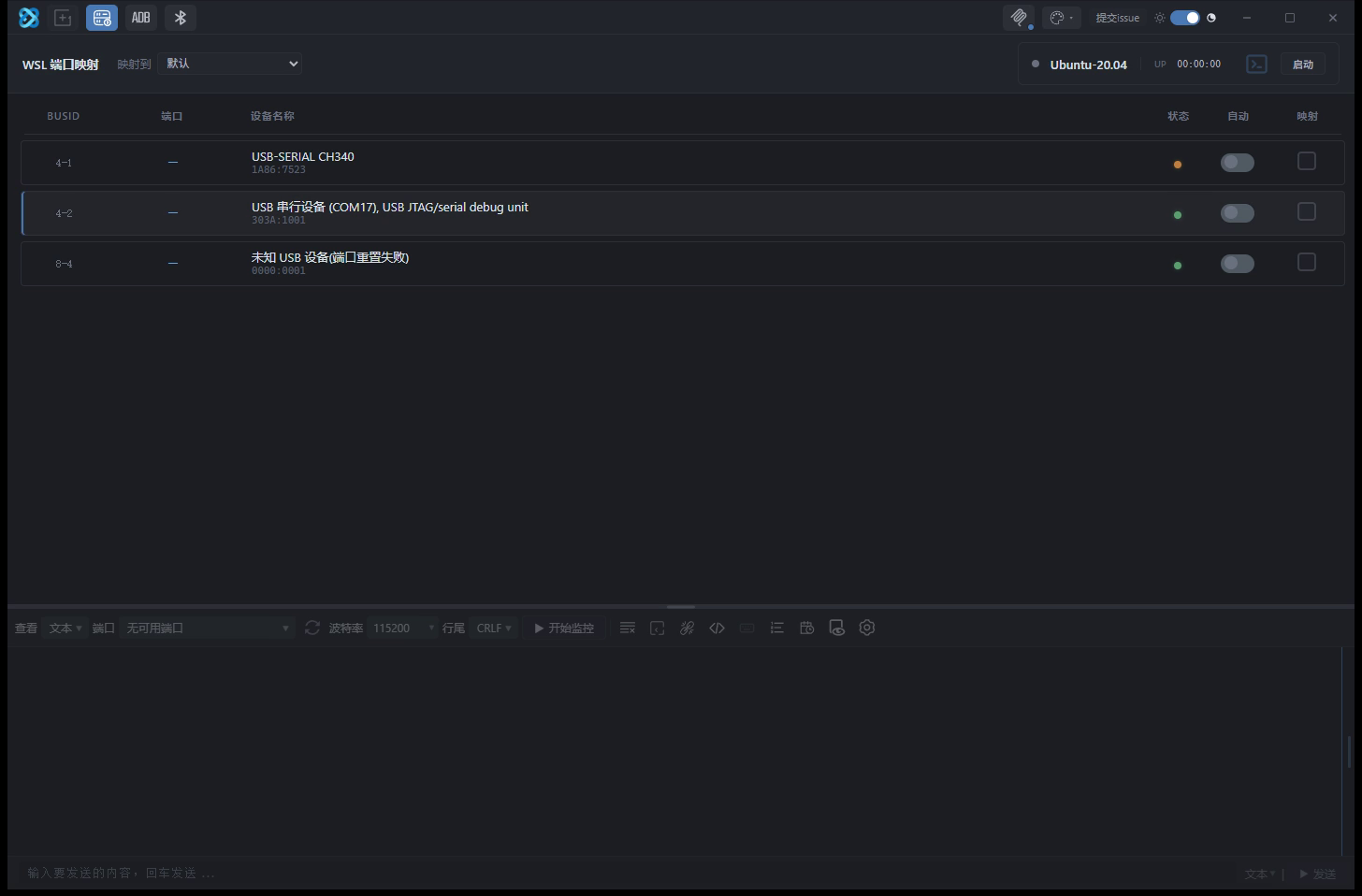
在 WSL 分栏里调试
WSL 分栏可以直接在 WSL 内部打开串口并收发数据。背后使用一个 Python bridge,通过持久化 shell 减少每次启动的开销。
分栏里的「启动」用 Windows Terminal 打开对应的发行版。发行版名称来自 wsl --list --verbose 的真实结果;解析失败时界面会显示 WSL 的报错原文,不会拿错误的名称去启动。
读取轮询连续失败时,程序会把该分栏判定为掉线,界面显示「等待接入」。如果此时循环发送正在运行,也会随之停止。
系统没有 sg 或当前用户不在 dialout 组时,bridge 只在能非交互切换用户组的情况下使用 sg,否则直接运行 python3。缺少 sg 不影响启动;不在 dialout 组时,需要把用户加入该组,或通过 usbipd 指定设备。